AdminTop10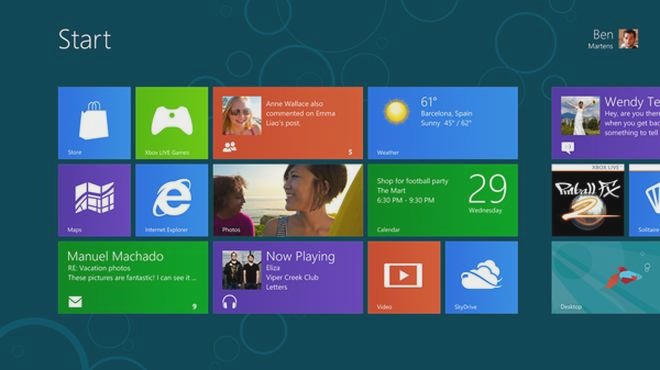
Aby zrozumieć historię Windowsa, warto wrócić do jego początków. W 1985 roku Microsoft zaprezentował Windows 1.0, czyli pierwszy graficzny interfejs użytkownika, który działał na systemie MS-DOS. W tamtym czasie komputery praktycznie zdominowane były przez tekst, a korzystanie z myszy stanowiło zaskakujący widok. Windows zrewolucjonizował tę sytuację, otwierając przed użytkownikami zupełnie nowe możliwości. Należy jednak zauważyć, że pierwsza wersja systemu pełniła raczej rolę dodatku, niż samodzielnego rozwiązania operacyjnego, ponieważ jej funkcjonalność była ograniczona, a większość czynności nadal wymagała korzystania z poleceń tekstowych.
Warto zwrócić uwagę na kluczowy element, który ułatwił użytkownikom adaptację do nowego interfejsu – grę Reversi, zainstalowaną w systemie Windows. Ta gra umożliwiła praktyczne ćwiczenie obsługi myszy oraz pokazała, jak interakcja z komputerem może być przyjemna. Choć Windows 1.0 miał swoje ograniczenia i nie był idealny, jego wprowadzenie otworzyło drzwi do nowej ery korzystania z komputerów. Z biegiem lat różne wersje systemu przychodziły i odchodziły, jednak to właśnie ten pierwszy krok stworzył fundament dla przyszłości, w której dominował Windows.
Wprowadzenie innowacji w systemach Windows
Przechodząc do Windows 3. Jeżeli ciekawi cię ten temat to odwiedź artykuł i odkryj fascynujące fakty o Windows 95.1, użytkownicy zauważyli istotne usprawnienia, które znacząco zyskały ich uznanie. System stał się bardziej przyjazny, co przyczyniło się do wzrostu jego popularności na rynku. Wprowadzenie ikonek, możliwość korzystania z myszki oraz bardziej intuicyjny interfejs sprawiły, że coraz więcej osób zaczęło interesować się tym, co Microsoft miał do zaoferowania. Nie można jednak zapominać o Windows 95, który zrewolucjonizował sposób, w jaki korzystamy z komputerów. Z debiutem legendarnego menu „Start”, ten system stał się fundamentem dla kolejnych wersji, a jego wpływ jest widoczny nawet dzisiaj.
Niezwykle ważny jest również fakt, że Microsoft starannie zaplanował strategię marketingową towarzyszącą premierze Windows 1.0. W celu wzbudzenia ciekawości, firma wysłała do dziennikarzy zmywaczkę do okien, co okazało się skutecznym chwytem reklamowym. Pomimo przeciętnego startu, Windows zdobył serca użytkowników na całym świecie. Z biegiem czasu dostrzegamy, jak ogromny wpływ ten system miał na rozwój technologii komputerowej oraz na codzienne życie milionów ludzi.
Niezwykłe ciekawostki o systemie Windows 8, które musisz znać
System operacyjny Windows 8 zrewolucjonizował korzystanie z komputerów, wprowadzając szereg innowacji i zmian. Poniżej znajdziesz kilka fascynujących faktów o tym systemie, które mogą zaskoczyć nawet najbardziej oddanych użytkowników Windows.
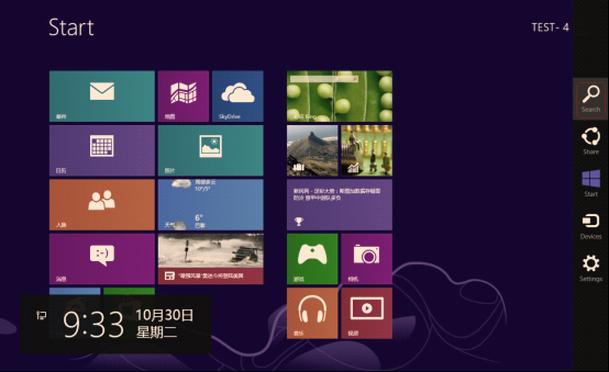
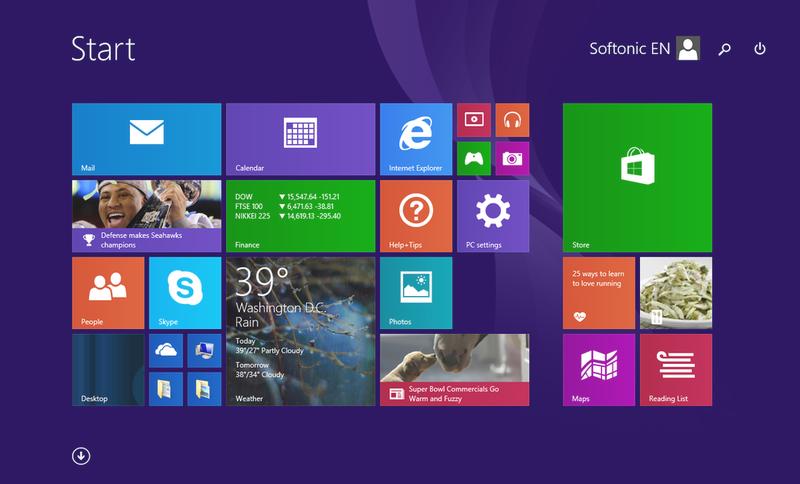
- Wprowadzenie interfejsu Modern UI – Windows 8 to pierwszy system Microsoftu, który przyjął nowy interfejs znany jako Modern UI (dawniej Metro). Ten interfejs dostosowano z myślą o urządzeniach dotykowych, co przyczyniło się do powstania kafelkowego układu, który zastąpił tradycyjny pulpit. Kafelki dostarczały dynamicznych informacji, takich jak pogoda, wiadomości oraz przypomnienia, co znacząco ułatwiło dostęp do kluczowych danych.
- Funkcja „Zatrzymaj”; otwórz kilka aplikacji obok siebie – W Windows 8 pojawiła się możliwość korzystania z funkcji „Zatrzymaj”, co umożliwiło użytkownikom otwieranie kilku aplikacji obok siebie na jednym ekranie. Dzięki temu zwiększył się multitasking oraz efektywność pracy. Użytkownicy mogli łatwo przełączać się między aplikacjami, korzystając z wygodnych narzędzi do przenoszenia okien.
- Sklep Windows – Wraz z premierą Windows 8 Microsoft wprowadził Sklep Windows, który szybko stał się głównym miejscem do pobierania aplikacji. Ten krok stanowił milowy kamień w budowaniu zintegrowanej platformy, gdzie użytkownicy zyskali łatwy sposób na instalację oraz zarządzanie aplikacjami, zarówno na komputerach, jak i tabletach. W Sklepie dostępne były liczne gry, aplikacje produktowe oraz multimedialne.
- Rozdzielczość ekranu – Windows 8 zaprojektowano z uwzględnieniem nowoczesnych urządzeń, co oznaczało wsparcie dla wysokiej rozdzielczości. System obsługiwał ekrany o niespotykanej wcześniej głębi barw i ostrości, co czyniło go doskonałym wyborem dla tabletów oraz ultrabooków. Dzięki temu aplikacje prezentowały się znacznie lepiej, a praca z ich interfejsami była bardziej komfortowa.
- Usprawniony proces uruchamiania – Windows 8 wprowadził nową metodę uruchamiania, która znacząco przyspieszyła ładowanie systemu. Dzięki opcji „Fast Startup” użytkownicy mogli błyskawicznie włączyć komputer, co okazało się ogromnym udogodnieniem dla osób spędzających dużo czasu na pracy przy komputerze.
| Wersja Windows | Rok wydania | Kluczowe cechy | Znaczenie |
|---|---|---|---|
| Windows 1.0 | 1985 | Graficzny interfejs użytkownika, zintegrowany z MS-DOS, gra Reversi | Otwarcie na nową erę korzystania z komputerów |
| Windows 3.1 | 1992 | Usprawnienia interfejsu, ikony, obsługa myszy | Wzrost popularności systemu, przyjazny dla użytkowników |
| Windows 95 | 1995 | Menu „Start”, nowoczesny interfejs | Rewolucja w korzystaniu z komputerów, fundament dla kolejnych wersji |
Ciekawostki o dźwiękach i nazwach: co kryje się za ikonami Windowsa?
W dzisiejszych czasach trudno znaleźć osobę, która nie zetknęła się z systemem Windows. Jego ikony, dźwięki oraz proste interakcje stały się integralną częścią naszej codzienności. Na przykład, dźwięk startowy z Windowsa 95, który miałem możliwość wielokrotnie usłyszeć podczas uruchamiania komputera, budzi wspomnienia minionych lat. Co zadziwiające, melodia ta pochodzi z kompozycji Briana Eno, znanego artysty, który współpracował z legendarnymi zespołami. Dlatego dźwięk ten nie tylko funkcjonuje jako prosty efekt, ale również stanowi ważny fragment muzycznej historii, z którym wielu z nas utożsamia początki ery komputerowej.
Przechodząc do dźwięków, warto podkreślić mistrzostwo marketingowe, które towarzyszyło premierze Windowsa 95. Microsoft wpadł na znakomity pomysł, aby promować swój system poprzez utwór „Start Me Up” zespołu The Rolling Stones. Zespół wyraził zgodę na tę współpracę, aczkolwiek zasugerował oszałamiającą kwotę za prawa do użycia piosenki. To dowodzi, jak znaczący był ten debiut nie tylko dla firmy, lecz także dla popkultury lat dziewięćdziesiątych.
Interesujące nazewnictwo i niecodzienne ograniczenia systemu
Fascynującą częścią historii Windowsa są jego różnorodne nazwy oraz interesujące ograniczenia. Na przykład, zanim ostatecznie przyjęto znaną dzisiaj nazwę, system miał nosić tytuł „Interface Manager”, co z pewnością nie brzmiało zbyt zachęcająco. Dopiero dzięki interwencji Rowlanda Hansona, szefa działu marketingu, nazwę zmieniono na Windows. Co więcej, zwróćcie uwagę na to, że żadna wersja systemu nie pozwala na stworzenie folderu o nazwie „CON”. Brzmi to nieco mrocznie, jakby komputer skrywał jakieś tajemnice!
Innowacje w technologii komputerowej wciąż przypominają nam o ich historii, co sprawia, że każdy nowy system Windows łączy w sobie nowoczesność i nostalgię.

Nie mogę również pominąć ostatniej ciekawostki, która mnie naprawdę zaskoczyła, a dotyczyła kodowych nazw wersji systemu. Przykładowo, Windows 95 otrzymał nazwę „Chicago”, a Windows Vista „Longhorn”. To doskonale obrazuje, jak wiele wewnętrznych procesów miało miejsce podczas tworzenia tych systemów, a Microsoft zadbał o to, aby każda wersja miała swoją unikalną tożsamość. Co ciekawe, mimo upływu lat oraz postępu technologii, każdy nowy system Windows wciąż odnosi się do swoich korzeni, co tworzy spójną historię i buduje pewien nostalgiczny klimat wśród użytkowników.
Warto wiedzieć, że ikony na pulpicie systemu Windows mają swoje unikalne historie, a niektóre z nich były zaprojektowane przez znanych artystów. Na przykład ikona „Mój komputer” została stworzona przez projektanta Roberta D. Kline’a, który inspirował się perspektywą z pokoju biurowego, co miało wprowadzić użytkowników w bardziej znajomy i komfortowy klimat korzystania z technologii.
Zabezpieczenia jądra Windows: jak system chroni nasze dane?
Jako użytkownik systemu Windows, wiele razy zastanawiałem się, w jaki sposób ten złożony system działa tak sprawnie. Klucz do zrozumienia tego fenomenu leży w jądrze systemu, które funkcjonuje niczym nieprzerwana maszyna w tle, kontrolując wszystkie procesy zachodzące na naszym komputerze. Jądro zarządza zasobami sprzętowymi, co umożliwia efektywną komunikację między różnymi komponentami oraz programami. Bez tego nienamacalnego elementu korzystanie z Windowsa stałoby się po prostu niemożliwe.
Jądro Windows zapewnia stabilność systemu
System operacyjny Windows odznacza się trudnymi i złożonymi architekturami, a jądro odgrywa w tej kwestii ogromną rolę. Jego równoległa praca z użytkownikami oraz aplikacjami sprawia, że możemy w pełni komfortowo korzystać z komputera. Co więcej, jądro reaguje na różne sytuacje, na przykład, gdy wielu użytkowników próbuje jednocześnie zapisać dane. W takich momentach przydziela poszczególnym aplikacjom priorytety, co zapewnia odpowiednią wydajność oraz stabilność naszego systemu.
Bezpieczeństwo pod kontrolą jądra Windows
Oprócz efektywności, jądro Windows dba również o ochronę naszych danych przed różnymi zagrożeniami. W tym celu stosuje mechanizmy takie jak tryby użytkownika i jądra, które ograniczają uprawnienia programów działających w pierwszym z tych trybów. Dzięki temu szkodliwe oprogramowanie nie uzyskuje bezpośredniego dostępu do kluczowych funkcji systemu. Dodatkowo, system weryfikuje sterowniki, aby upewnić się, że nie zawierają one niepożądanego kodu. Właśnie z tego powodu w wersjach 64-bitowych Windows domyślnie blokuje instalację sterowników, które nie przeszły pozytywnej weryfikacji.
Wszystkie te zabezpieczenia, takie jak ASLR, które losowo przydziela adresy w pamięci operacyjnej, znacząco podnoszą bezpieczeństwo naszych danych. Choć dla mnie, jako użytkownika, jądro Windows pozostaje w dużej mierze niezauważone i mało zrozumiałe, to właśnie ono odpowiada za to, aby każda sesja z komputerem była nie tylko komfortowa, ale przede wszystkim bezpieczna.
Czy wiesz, że jądro systemu Windows wprowadza mechanizm o nazwie PatchGuard, który chroni integralność jądra poprzez uniemożliwienie modyfikacji jego kodu? Dzięki temu zapobiega się atakom, które mogłyby próbować osłabić zabezpieczenia systemu na poziomie jądra, co czyni go bardziej odpornym na szkodliwe oprogramowanie i inne zagrożenia.
Tajemnicze ograniczenia systemowe: zakazane nazwy folderów w Windowsie
W systemie Windows występuje kilka nazw folderów, których użytkownicy nie mogą wykorzystywać. Poniżej przedstawiamy zakazane nazwy oraz ich znaczenie w kontekście funkcjonowania systemu operacyjnego. Zrozumienie tych ograniczeń pomoże uniknąć frustracji, która może pojawić się podczas prób tworzenia folderów z nieodpowiednimi nazwami.
- CON – Ta nazwa jest jedną z najbardziej znanych zakazanych folderów. Skrót pochodzi od słowa „console” i oznacza urządzenie służące jako interfejs komunikacyjny z komputerem. System Windows uniemożliwia użytkownikom tworzenie folderów o tej nazwie, ponieważ „CON” zarezerwowane jest dla systemowych operacji wejścia/wyjścia.
- AUX – Analogicznie do „CON”, nazwa „AUX” odnosi się do urządzenia pomocniczego, które umożliwia komunikację z komputerem. Warto zauważyć, że system operacyjny również zarezerwował tę nazwę. Gdy użytkownik spróbuje utworzyć folder o nazwie AUX, napotka komunikaty o błędzie, ponieważ system traktuje tę nazwę jako zarezerwowaną.
- PRN – Ta nazwa odnosi się do urządzenia drukującego i jest skrótem od „printer”. Z tego powodu Windows blokuje możliwość tworzenia folderów o tej nazwie. Nazwa PRN ma swoje znaczenie w kontekście protokołów komunikacyjnych drukarki w systemie, w związku z czym jej użycie jako nazwy folderu jest niedopuszczalne.
- NUL – To wirtualne urządzenie odrzuca wszelkie przesyłane dane. Oznacza to, że w przypadku próby utworzenia folderu o nazwie NUL system Windows zablokuje tę operację, ponieważ NUL nie jest przeznaczone do przechowywania plików, ale raczej do ich ignorowania. Ta nazwa ilustruje, jak system rezerwuje pewne terminy dla swoich funkcji.
- COM1, COM2, COM3… COM9 oraz LPT1, LPT2, LPT3… LPT9 – Te nazwy odnoszą się do portów komunikacyjnych w komputerze. System Windows zarezerwował je do obsługi sprzętu, co oznacza, że nie mogą być wykorzystywane jako nazwy folderów. Gdy użytkownik spróbuje stworzyć folder pod jedną z tych nazw, natrafi na komunikat o błędzie, ponieważ są one zdefiniowane w systemie operacyjnym do komunikacji z różnymi urządzeniami. Warto zatem unikać używania tych nazw dla folderów, aby zapobiec problemom z działaniem sprzętu.
Pytania i odpowiedzi
Jakie innowacje wprowadził system Windows 8 w porównaniu do poprzednich wersji?
Windows 8 zrewolucjonizował korzystanie z komputerów, wprowadzając interfejs Modern UI oraz kafelkowy układ, co znacznie ułatwiło obsługę na urządzeniach dotykowych. Wprowadzenie możliwości otwierania kilku aplikacji obok siebie oraz Sklepu Windows dodatkowo zwiększyło efektywność i dostępność aplikacji dla użytkowników.
Co oznacza funkcja „Zatrzymaj” w systemie Windows 8?
Funkcja „Zatrzymaj” umożliwia użytkownikom otwieranie kilku aplikacji obok siebie na jednym ekranie, co zwiększa multitasking i efektywność pracy. Dzięki tej funkcji użytkownicy mogą łatwo przełączać się między aplikacjami i korzystać z narzędzi do przenoszenia okien.
Jakie zmiany w rozdzielczości ekranu wprowadził Windows 8?
Windows 8 został zaprojektowany z myślą o nowoczesnych urządzeniach i obsługuje ekrany o wysokiej rozdzielczości, co zapewnia lepszą jakość wyświetlania kolorów i ostrości. Dzięki temu praca z aplikacjami staje się bardziej komfortowa i przyjemna dla użytkowników.
Jakie usprawnienia w procesie uruchamiania wprowadza Windows 8?
Windows 8 wprowadził nową metodę uruchamiania o nazwie „Fast Startup”, która znacznie przyspiesza ładowanie systemu. Dzięki temu użytkownicy mogą szybko włączyć komputer, co jest ogromnym udogodnieniem dla osób intensywnie korzystających z technologii.
Co sprawia, że niektóre nazwy folderów są zablokowane w systemie Windows?
System Windows rezerwuje pewne nazwy folderów, takie jak „CON”, „AUX”, „PRN” czy „NUL”, z uwagi na ich znaczenie w kontekście systemowych operacji wejścia/wyjścia. Próba stworzenia folderów o tych nazwach kończy się błędem, ponieważ są one zarezerwowane dla funkcji systemowych.